
Der Spar-Boost für Ihr Business!


Individuelle Lösungen


Öffentliche Einrichtungen


FAQ
Finden Sie schnell und einfach die richtigen Antworten auf Ihre Fragen. Sollte Ihre Frage noch nicht beantwortet sein, schreiben Sie uns.
Wichtig: Sie benötigen hierfür zwingend die neuen Zugangsdaten, die wir Ihnen per verschlüsselter E-Mail zugeschickt haben.
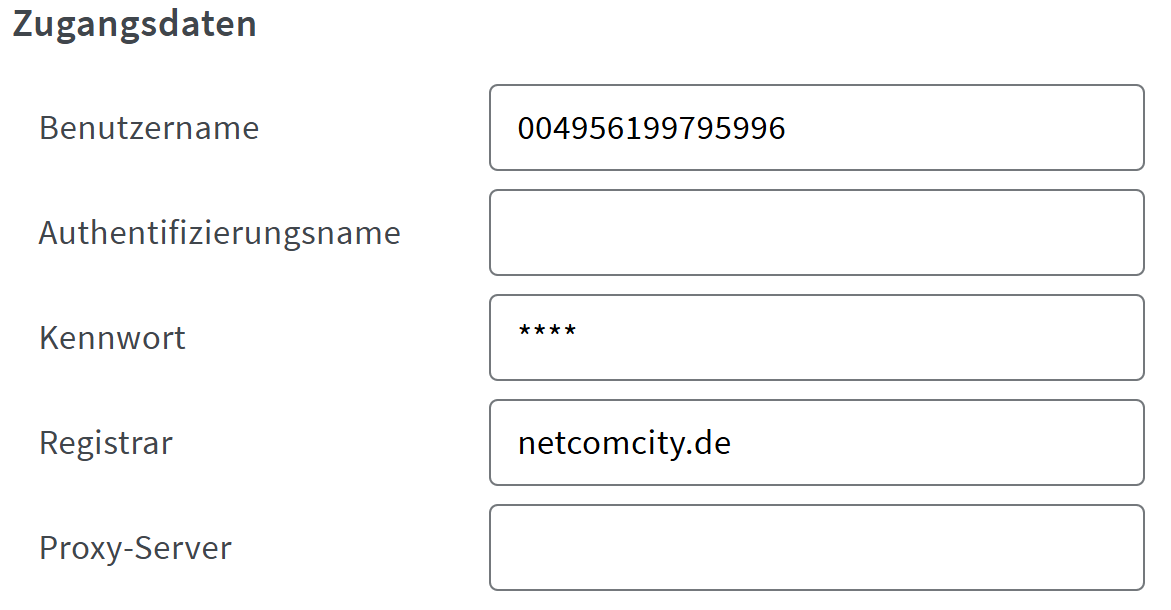
Melden Sie sich auf der Benutzeroberfläche Ihres Routers (bitte hierfür die Anleitung des jeweiligen Herstellers beachten) an und gehen Sie in den Bereich für die Telefonie und dort auf den Bereich für die Rufnummern. Gehen Sie dort in die Einstellung, mit der Sie Ihre Rufnummer bearbeiten können; steht dort als Registrar sip.vitroconnect.de, tragen Sie stattdessen bitte netcomcity.de bei Registrar ein und übernehmen diese Änderung.
Beispiel bei einer FRITZ!Box:
Wie jedes Telekommunikationsunternehmen ist die Netcom Kassel nach dem Telekommunikationsgesetz (TKG) verpflichtet, ihre Kunden mindestens einmal im Jahr über ihren aktuellen Tarif zu informieren. Dabei schauen wir uns den monatlichen Preis und die Leistungen Ihres aktuellen Tarifs an. Rabatte, Vergünstigungen oder zugebuchte Optionen werden dabei nicht berücksichtigt.
Sie MÜSSEN gar nichts tun!
Wir bei der Netcom freuen uns trotzdem, wenn Sie uns kontaktieren und wir Ihnen unsere attraktiven Angebote rund um das Thema Internet vorstellen dürfen! Rufen Sie uns gerne direkt an. Am besten erreichen Sie unsere Mitarbeiter montags bis freitags von 8:00 bis 18:00 Uhr unter 0561 / 920 20 20.
Die individuelle Beratung ist uns wichtig – so können wir ganz auf Ihre Belange eingehen und für Sie aus unseren Produkten und Optionen das beste Angebot ganz nach Ihren Bedürfnissen zusammenstellen. Gerne können Sie aber auch direkt auf unserer Website in unseren aktuellen Angeboten stöbern und sich anschließend bei uns melden.
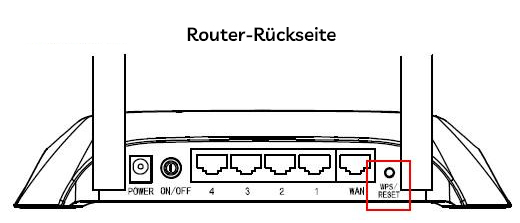
So setzen Sie TP-Link-Produkte mit der WPS / RESET-Taste auf die Werkseinstellungen zurück:
Wichtiger Hinweis: Ein Hard-Reset setzt das Gerät auf die Werkseinstellungen zurück. Sie sollten anschließend das Gerät von Grund auf neu konfigurieren. Stellen Sie sicher, dass Sie Ihre Internetzugangsdaten bei der Netcom Kassel griffbereit haben.
Hard Reset durch Drücken der RESET-Taste: Halten Sie bei eingeschaltetem Router die WPS / RESET-Taste länger als 10 Sekunden gedrückt, bis die SYS-LED bei langsamem Blinken schnell blinkt. Lassen Sie dann die Taste los und warten Sie, bis der Router auf die Werkseinstellungen zurückgesetzt wurde.
Starten Sie einen Webbrowser und gehen Sie zu
http://tplinkmodem.net oder http://192.168.1.1
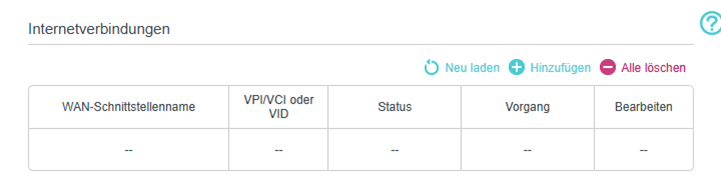
Gehen Sie zu Erweitert > Netz > Internet und klicken Sie dort auf das Pluszeichen für Hinzufügen.
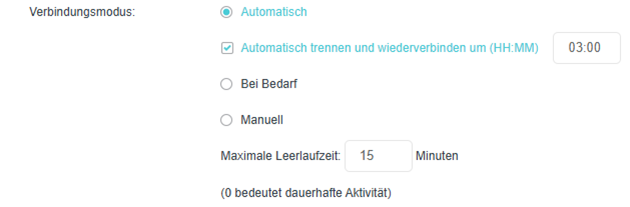
Setzen Sie das Häkchen bei „Automatisch trennen und wiederbinden um (HH:MM)“.
Hinterlegen Sie die gewünschte Zeit.
Fall 1: Die DSL-LED am Modemrouter ist ausgeschaltet, wenn die Internetverbindung unterbrochen wird.
Schritt 1
Probieren Sie ein anderes DSL-Kabel, um den Modemrouter an der DSL-Dose anzuschließen.
Schritt 2
Halten Sie die Reset-Taste am Modemrouter gedrückt, um ihn auf die Werkseinstellungen zurückzusetzen und neu zu konfigurieren.
Hinweis: Bevor Sie den Modemrouter zurücksetzen, stellen Sie sicher, Sie Ihre Internetzugangsdaten bei der Netcom Kassel griffbereit haben.
Schritt 3
Kontaktieren Sie unseren technischen Support.
Fall 2: DSL-LED leuchtet und nur drahtlose Verbindungen des Routers haben eine instabile Verbindung.
Schritt 1
Überprüfen Sie, ob die Verbindung nach einigen Minuten automatisch wiederhergestellt wird. Überprüfen Sie die Wi-Fi-LEDs am Router, wenn das Problem auftaucht. Prüfen Sie, ob das drahtlose Netzwerk auf Ihren Endgeräten gefunden werden kann.
Schritt 2
Das Problem der instabilen Internetverbindung ist wahrscheinlich durch Funkstörungen verursacht. WLAN-Verbindungen neigen dazu, durch Faktoren wie schwankende Signalstärke, Störquellen durch andere Geräte oder andere WLAN-Netze an Leistung und die Verbindung zu verlieren.
Sie benötigen für Ihren DSL-Anschluss einen IPv6– und Vectoring-fähigen Router. Den Router schließen Sie an die TAE-Dose (die klassische Telefondose) in Ihren Räumlichkeiten an. Wir empfehlen Ihnen, eine FRITZ!Box an unserem Anschluss zu betreiben. Diese können Sie bei uns kaufen oder mieten.
Auf unserer Website unter Downloads finden Sie weitere Informationen zur Einrichtung Ihres Internetzugangs.
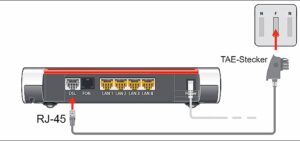
Schließen Sie den Router mit dem DSL-Kabel an (Beispiel FRITZ!Box):
- Verbinden Sie den RJ45-Stecker des DSL-Kabels mit der DSL-Buchse des Routers
- Drücken Sie den TAE-Stecker fest in die mit F gekennzeichnete Anschlussbuchse der TAE-Dose
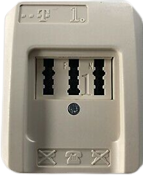
Hinweis: Beachten Sie, dass Sie Ihren Router an der 1. TAE-Dose anschließen. Die 1. TAE ist eine spezielle Dose (auf- oder unterputz), die Sie in der Regel an der Aufschrift „1.“ erkennen.
Eine vollständige Anleitung für die Einrichtung der Telefonie auf der FRITZ!Box sowie Ihres Internetzugangs finden Sie auf unserer Website unter Downloads.
In der Vergangenheit hat Netcom Kassel seinen Kunden als kostenlose Zusatzleistung eine persönliche E-Mail-Adresse über einen eigenen E-Mail-Dienst namens netcomcity zur Verfügung gestellt.
Mittlerweile gibt es zahlreiche Anbieter von Freemail-Diensten, die bereits in der kostenfreien Basisfunktionalität leistungsfähige Email-Postfächer bieten.
Somit ist gewährleistet, dass jeder Kunde der Netcom eine kostenfreie E-Mail-Adresse bei einem beliebigen Anbieter nutzen kann.
Die Netcom Kassel wird daher den Dienst netcomcity nicht weiterentwickeln und den Betrieb zum 31. Oktober 2021 vollständig einstellen.
Was heißt das für Sie als Kunden?
Sie erhalten diese Information, da Sie einen Account bei netcomcity besitzen. Wir bitten Sie, Ihre dort befindlichen E-Mails und Daten zeitnah zu sichern und sich ggf. eine neue E-Mail-Adresse bei einem alternativen E-Mail-Anbieter einzurichten.
Mit Ende des Dienstes netcomcity zum 31. Oktober 2021 sind sämtliche Postfächer nicht mehr zugänglich; die enthaltenen Daten wurden anschließend von unseren Servern gelöscht.
Es besteht danach auch für uns keine Möglichkeit mehr, den Zugang zu Ihren Postfächern und Daten wiederherzustellen.
Was sollten Sie bedenken?
Sollten Sie Ihre E-Mail-Adresse bei netcomcity als Kontaktmöglichkeiten bei Freunden, Verwandten oder auch anderen Diensten und Dienstleistern angegeben haben, informieren Sie diese bitte über Ihre neuen Kontaktdaten und ändern Sie sie.
Wenn Sie Ihre Adresse zum Beispiel bei der Netcom Kassel als Kontaktmöglichkeit in Ihren Kundendaten hinterlegt haben oder unsere Rechnungsbenachrichtigung darüber empfangen, ist dies seit dem 31. Oktober 2021 nicht mehr möglich.
Wie können Sie bei der Netcom Kassel Ihre neuen Kontaktdaten hinterlegen?
Haben Sie ihre E-Mail-Adresse bei netcomcity für unsere Kundendaten oder Ihren Rechnungsempfang angegeben, nutzen Sie bitte das Kontaktformular auf unserer Website, oder senden Sie uns eine Mail an info@netcom-kassel.de mit Ihren aktualisierten Kontaktdaten.
Packen Sie ihn gut ein und erstellen Sie hier ein Retourenlabel.
Wie lange dauert die Störungsbearbeitung?
Wir entstören in der Regel innerhalb von 24 Stunden. Grundsätzlich informieren wir Sie fortlaufend und aktiv über den aktuellen Bearbeitungsstatus sowie die Beendigung Ihrer Störung.
Was sind Störungen, die nicht in der Verantwortung der Netcom Kassel liegen?
Dies sind beispielsweise Fälle von höherer Gewalt oder Störungen, die einer unserer Zulieferer verursacht hat. Bei Störungen, die nicht in der Verantwortung der Netcom Kassel liegen, bemühen wir uns selbstverständlich ebenfalls um eine zügige Entstörung und koordinieren sämtliche Aktivitäten.
Sollte die Störung trotz korrekter Einstellungen weiterhin bestehen, kontaktieren Sie unsere Hotline 0561 – 9202020. Diese steht Ihnen von Montag bis Freitag von 08:00 bis 18:00 Uhr zur Verfügung oder füllen Sie das Kontaktformular aus.
Geringere Geschwindigkeiten als erwartet können viele Gründe haben. Die eine richtige Lösung gibt es daher nicht, aber viele Stellschrauben, die Sie ausprobieren sollten, um der Ursache auf die Spur zu kommen. Nicht immer liegt es dabei am Anschluss selbst. Selbstverständlich sollten Sie auch überprüfen, welche Bandbreite überhaupt bei Ihnen ankommt. Nutzen Sie die Speed-Tests, die im Internet angeboten werden, allerdings mit Augenmaß und immer unter den Bedingungen, die dort erklärt werden. Beachten Sie außerdem, dass solche Tests schwankende Ergebnisse liefern können, je nachdem, wie stark diese Dienste gerade selbst von anderen Nutzern ebenfalls abgerufen werden. Gerade in den Abendstunden können solche Speed-Tests langsamer sein, als Ihr Anschluss tatsächlich ist.
Es gibt weitere Möglichkeiten, um Ihre Geschwindigkeit zu überprüfen und die gebotene Performance optimal nutzen zu können:
- Wenn Sie eine FRITZ!Box nutzen, gehen Sie über die MyFRITZ!App ins Menü des Geräts. Dort können Sie sehen, mit welcher Bandbreite sich Ihr Routersynchronisiert. Sie entspricht der Geschwindigkeit, mit der Sie im Internet surfen können, wenn alle anderen Störfaktoren ausgeschlossen sind.
- Prüfen Sie alle Kabelverbindungen auf sicheren Kontakt, um so Datenverluste durch Wackelkontakte auszuschließen.
- Wenn Sie über WLAN surfen, führt das sehr oft zu erheblichen Geschwindigkeitseinbußen. Testen Sie Ihre DSL-Geschwindigkeit mit einem über LAN-Kabel an den Router angeschlossenem PC oder Notebook. Einen recht verlässlichen Speed-Test bietet die Breitbandmessung der Bundesnetzagentur unter https://breitbandmessung.de/zum-test/. Alternativ empfehlen wir den Speedmeter der PC Welt unter https://www.speedmeter.de/
- Schalten Sie alle anderen Geräte in Ihrem Netzwerk aus. Gelegentlich verursachen einzelne Geräte einen konstant hohen Datenverkehr; das kann durchaus auch Ihr eigener PC oder Laptop sein. Prüfen Sie daher auf jeden Fall auch Ihre Computereinstellungen und testen Sie den Anschluss mit einem anderen Computer, um Ihr Gerät als Fehlerquelle auszuschließen.
Weitere Informationen zu der Optimierung Ihres WLAN-Signals finden Sie in unserem Blogartikel Best of WLAN: Wie Sie drahtlos das Maximum aus Ihrem Internetzugang herausholen
Überprüfen Sie, ob am Glasfasermodem die Statusanzeigen „Power“ und am LAN (dort wo das LAN-Kabel angeschlossen ist) „Port“ leuchten. Leuchten die Statusanzeigen nicht? Vergewissern Sie sich, dass das Glasfasermodem an eine funktionale Steckdose angeschlossen ist.
Fiber-Twist der Firma Genexis: Wenn das Glasfasermodem richtig angeschlossen und funktionsfähig ist, leuchtet das grüne Lämpchen des LAN-Ports an der Unterseite bei eingestecktem Netzwerkkabel. Beachten Sie, dass nur der LAN-Port 1 an der Unterseite des Genexis-Glasfasermodems aktiv geschaltet ist. Leuchtet das grüne Lämpchen nicht, kontaktieren Sie unsere Hotline 0561 – 9202020. Diese steht Ihnen von Montag bis Freitag von 08:00 bis 18:00 Uhr zur Verfügung.
Huawei EchoLife HG8010H: Wenn das Glasfasermodem richtig angeschlossen und funktionsfähig ist, leuchtet:
- Power bei angeschlossenem Netzteil und gedrücktem On/Off-Button dauerhaft grün.
- PON (Anbindung von außen) nach kurzem Synchronisieren durchgehend grün.
- LAN mittels LAN-Kabel angeschlossenem Router ebenfalls durchgehend grün.
Leuchtet LOS (Loss of Signal) rot, kontaktieren Sie unsere Hotline 0561 – 9202020. Diese steht Ihnen von Montag bis Freitag von 08:00 bis 18:00 Uhr zur Verfügung.
Glasfasermodem ist nicht aktiv, alle Statusanzeigen sind aus
Prüfen Sie, ob das Netzteil an eine funktionale Steckdose angeschlossen ist. Ist dies der Fall, kontaktieren Sie unsere Hotline 0561 – 9202020. Diese steht Ihnen von Montag bis Freitag von 08:00 bis 18:00 Uhr zur Verfügung.
Glasfasermodem ist aktiv
Überprüfen Sie Ihren Anschluss wie folgt:
- Das vom Glasfasermodem kommende LAN-Kabel muss, sofern kein blauer WAN-Port an dem Router vorhanden ist, immer in LAN1 eingesteckt sein (nicht in den DSL-Port).
- Die Leuchte „Power DSL“ muss dauerhaft grün leuchten, auch wenn kein LAN-Kabel angeschlossen ist.
- Blinkt „Power DSL“, wählen Sie sich über fritz.box oder die IP-Adresse 192.168.178.1 auf die Benutzer-Oberfläche der FRITZ!Box ein.
- Bei Nutzung einer FRITZ!Box, klicken Sie im Reiter „Internet“ -> „Zugangsdaten“ -> „Internetzugang“. Im nun geöffneten Menü muss „Über ein externes Modem“ aktiviert und darunter die gebuchte Bandbreite eingetragen sein (siehe Bild).
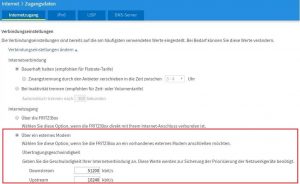
Verwenden Sie den Router eines anderen Herstellers an unserem Anschluss, weichen die Einwahl auf die Benutzeroberfläche und Menüführung ab. Schauen Sie in diesem Fall in die Bedienungsanleitung oder wenden sich an den Hersteller.
Überprüfen Sie, ob die Telefonie-Einstellungen des Routers korrekt für Ihren Netcom-Anschluss eingerichtet sind. Nutzen Sie dafür die Anleitungen zur Einrichtung des Telefoniedienstes auf der FRITZ!Box, die Sie auf unserer Website unter Downloads abrufen können.
Hinweis: Wenn Sie eine feste IP oder EasyDNS haben, muss bei der IP für Telefonie „IPv4 und IPv6, IPv4 bevorzugt“ ausgewählt werden. Zudem sollte die HD-Telefonie bei Schnurlos-Telefonen ausgeschaltet werden.
Sollte die Störung trotz korrekter Einstellungen weiterhin bestehen, kontaktieren Sie unsere Hotline 0561 – 9202020. Diese steht Ihnen von Montag bis Freitag von 08:00 bis 18:00 Uhr zur Verfügung oder füllen Sie das Kontaktformular aus.
Wenn Sie den Router eines anderen Herstellers nutzen, finden Sie weitere Informationen unter Tipps & Tricks – Telefonie einrichten.
- Prüfen Sie das DSL-Verbindungskabel zwischen dem Router und der TAE-Dose auf korrekten Sitz an beiden Enden oder auf Beschädigungen oder einen Wackelkontakt. Sollte das Verbindungskabel beschädigt sein, tauschen Sie es aus.
- Wenn Sie ein schnurgebundenes Telefon nutzen, prüfen Sie das Telefonkabel auf richtigen Sitz und auf Beschädigungen oder Wackelkontakt.
- Prüfen Sie auch, ob die Telefonie-Einstellungen des Routers ordnungsgemäß für Ihren Anschluss eingerichtet sind. Nutzen Sie dafür die Anleitungen zur Einrichtung des Telefoniedienstes auf der FRITZ!Box, die Sie auf unserer Website unter Downloads abrufen können.
Wenn Sie den Router eines anderen Herstellers nutzen, finden Sie weitere Informationen unter Tipps & Tricks – Telefonie einrichten.
Tipps zur Verbesserung Ihres WLAN-Signals finden Sie hier: Best of WLAN: Wie Sie drahtlos das Maximum aus Ihrem Internetzugang herausholen.
Damit wir Ihnen helfen können, beschreiben Sie bitte Ihr Anliegen und die bereits von Ihnen durchgeführte Maßnahmen so genau wie möglich in unserem Kontaktformular. Hilfreiche Tipps finden Sie auch in unseren FAQ.
- Schalten Sie ihr Telefon ein.
- Nutzen Sie ein FRITZ!Fon, dann drücken Sie die „Connect/WPS“-Taste der FRITZ!Box. Die LEDs „WLAN“, „DECT“ und „Connect“ blinken und das FRITZ!Fon wird sofort angemeldet.
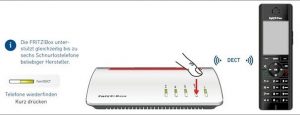
Bei anderen Schnurlostelefonen schlagen Sie im Handbuch des jeweiligen Herstellers nach oder wenden sich an den Hersteller.
Router für analoge Telefonie
- Schließen Sie Ihr analoges Telefon an die Buchse „FON“ an.
- Die Buchse „FON“ an der Seite ist für Telefone mit TAE-Stecker ausgelegt.
- Die Buchse „FON“ auf der Rückseite kann für Telefone mit RJ11-Stecker verwendet werden.
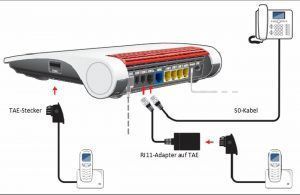
Hinweis: Beachten Sie, dass zeitgleich nur ein Telefon an die TAE-Buchse oder an der RJ11-Buchse „FON 1“ angeschlossen werden kann.
Router mit ISDN-Anschluss (FON S0)
- Schließen Sie Ihr Telefon gem. der Anleitung für Router analoge Telefonie an.
- Schließen Sie Ihr ISDN-Telefon oder die ISDN-Telefonanlage an die Buchse „FON S0“ an.
Wenn Sie keine FRITZ!Box als Endgerät nutzen, geben Sie folgende Parameter in Ihrem Router ein.
Internet einrichten:
Benutzername: Kundennummer_Vertragsnummer@netcomcity.de
Passwort: (finden Sie in Ihrer Anschaltbestätigung unter Zugangsdaten Internet)
VLAN: 132
IP-Einstellung: DS-Lite
Parameter:
IPv6 – Native Ipv6-Anbindung verwenden
IPv4 – Anbindung über DS-Lite herstellen
AFTR – Adresse automatisch über DHCPv6 ermitteln
Beachten Sie: Wenn Sie eine feste IPv4-Adresse oder die Option EasyDNS gebucht haben, werden folgende Parameter notwendig:
IP-Einstellung: Voll-Dual Stack IPv4/IPv6
Parameter: Ipv6 aktiv, native Ipv4-Anbindung
Hinweis: Bei einigen Endgeräten muss das AFTR-Gateway manuell gesetzt werden wie zum Beispiel vom Hersteller Bintec IP Plus: IPv6 Adr. NCK AFTR-Gateway für DS Lite: 2a03:7500::1:7
Telefonie einrichten:
Rufnummer für die Anmeldung: Rufnummer ohne Vorwahl
Interne Rufnummer: Rufnummer ohne Vorwahl Benutzername: 0049 – Vorwahl ohne 0 – Rufnummer
SIP-Kennwort: (finden Sie Ihrer Anschaltbestätigung unter SIP-Zugangsdaten)
In Ihrem Willkommensbrief finden Sie die Angaben zum Registrar. Steht dort netcomcity.de, tragen Sie dies bei Registrar ein:
Transport: UDP
IP-Einstellungen Tel: „IPv4 und IPv6, IPv4 bevorzugt“
Proxy:
Transport: UDP
IP-Einstellungen Tel:
„IPv4 und IPv6, IPv4 bevorzugt“
Siping auf 1 Minute
Aktivieren Sie anschließend noch die Option „Portweiterleitung des Internet-Routers für Telefonie aktiv halten“ (SIP-Ping) und wählen als Zeitspanne 1 Minute aus.
Diese Eingaben der Parameter nehmen Sie zwingend für jede Rufnummer einzeln vor!
Hinweis: Wenn Sie eine feste IPv4-Adresse oder die Option EasyDNS gebucht haben, ist stets der Parameter auszuwählen: „IPv4 und IPv6, IPv4 bevorzugt“
Beim Einsatz einer FRITZ!Box tätigen Sie die nachfolgenden Eingaben über Ihre Telefontastatur. Halten Sie dafür die vollständige Rufnummer inkl. Vorwahl (Zielrufnummer) bereit und drücken Sie zur Bestätigung das grüne Hörersymbol „Abheben“:
- Einrichten einer dauerhaften Weiterleitung auf eine andere Rufnummer: *#*72*<Zielnummer>
- Aufheben der dauerhaften Weiterleitung: *##72
- Einrichten einer Weiterleitung auf eine andere Rufnummer, wenn Ihr Anschluss besetzt ist: *#*90*<Zielnummer>
- Aufheben der Weiterleitung, wenn Ihr Anschluss besetzt ist: *##90
- Einrichten einer Weiterleitung auf eine andere Rufnummer nach einer definierten Zeit: *#*92*<ZeitinSekunden>*<Zielnummer>
- Aufheben der Weiterleitung bei Klingeln: *##92
Nach Absenden der Codes über die Telefontastatur erhalten Sie eine kurze maschinelle Ansage zur Bestätigung der Einstellung.
Hinweis: Diese Anleitung trifft auf alle IP-basierten Anschlüsse der Netcom, wie beispielsweise Nordhessen DSL, Sterntaler oder Kassel-DSL, zu. ISDN-Anschlüsse verwenden diese Codes nicht.
Anrufweiterleitungen lassen sich nur für eine Rufnummer einrichten. Diese Rufnummer muss als ausgehende Rufnummer an dem Telefon eingerichtet sein, an dem die Rufumleitung eingerichtet wird.
Verwenden Sie Router oder Endgeräte eines anderen Herstellers an unserem Anschluss, schauen Sie in die Bedienungsanleitung oder wenden sich an den Hersteller.
Das werkseitig voreingestellte Gerätepasswort bei den neueren Modellen finden Sie auf der:
- Geräteunterseite Ihrer FRITZ! Box (siehe Beispiel)

- beiliegenden Karte „Einstellungen ab Werk“ im Karton der FRITZ!Box (siehe Beispiel
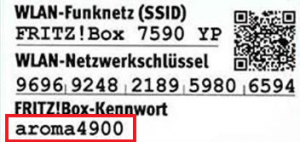
Hinweis: Bei den Modellen FRITZ!Box 7360, FRITZ!Box 7390 und FRITZ!Box 7490, die Sie von der Netcom erhalten haben, ist das Gerätepasswort standardmäßig „0000“.